
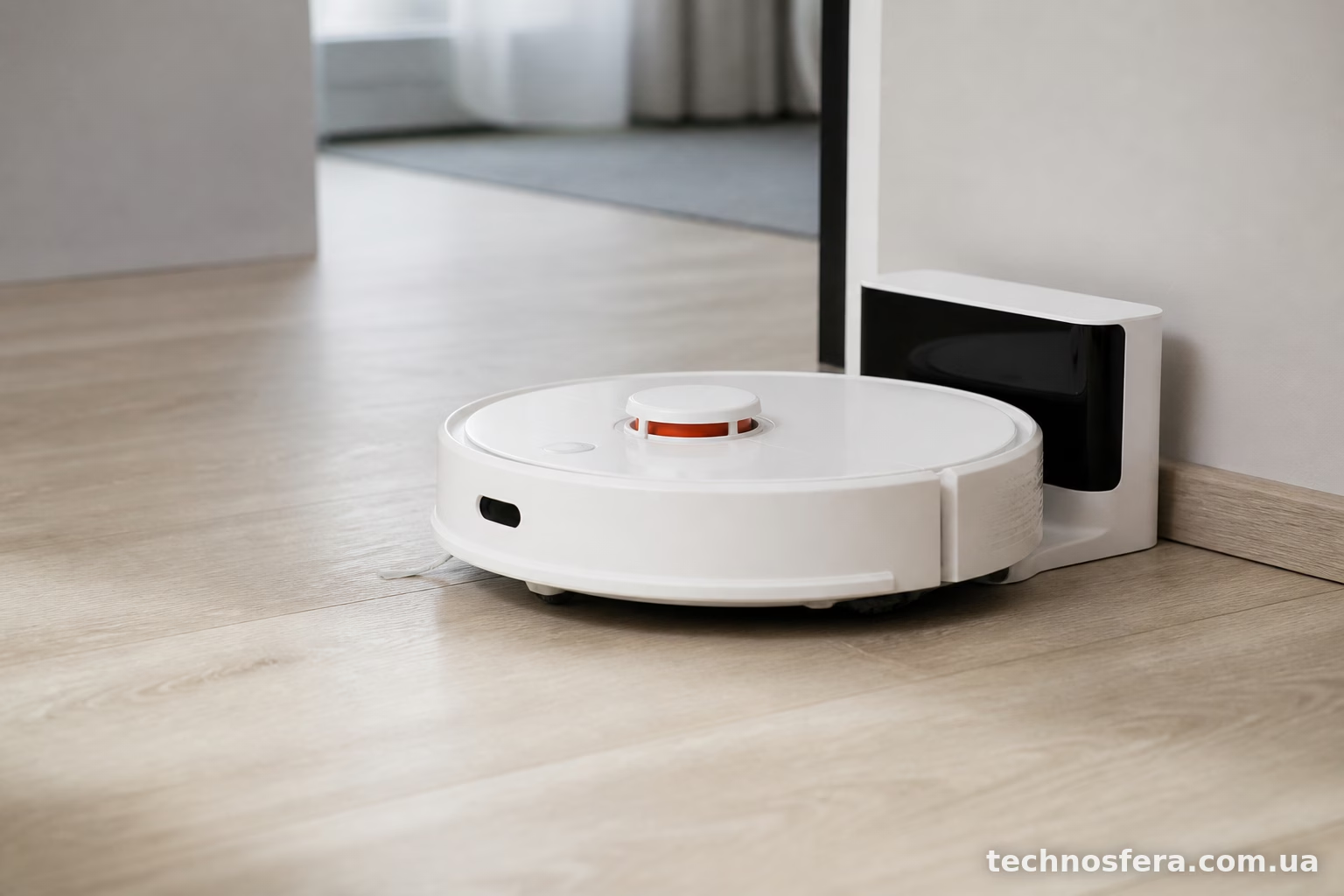
Робот перестав нормально будувати мапу, плутається в кімнатах або постійно видає одну й ту саму помилку? Часто найшвидший спосіб виправити ситуацію — скинути налаштування. У Xiaomi Robot Vacuum X10 є кілька варіантів скидання, і кожен підходить під свою проблему. Розберемо всі по черзі, щоб ви не видалили випадково те, що не хотіли.
Коли справді потрібен скид
Не варто одразу хапатися за скидання, якщо робот один раз застряг під диваном. Це нормально, техніка не ідеальна.
А ось коли скид справді допомагає:
- робот будує криву або неповну карту приміщення попри кілька прибирань;
- додаток Xiaomi Home/Mi Home перестав бачити пристрій або показує застарілий статус;
- після оновлення прошивки з’явилися глюки в навігації;
- ви продаєте робота або віддаєте іншій людині і хочете стерти свої дані;
- виникають помилки, які не зникають навіть після перезавантаження.
Якщо проблема суто механічна — забилася турбіна, злипся датчик падіння — скидання налаштувань тут не допоможе. Спочатку варто почистити пристрій.
Простий рестарт — це не скидання
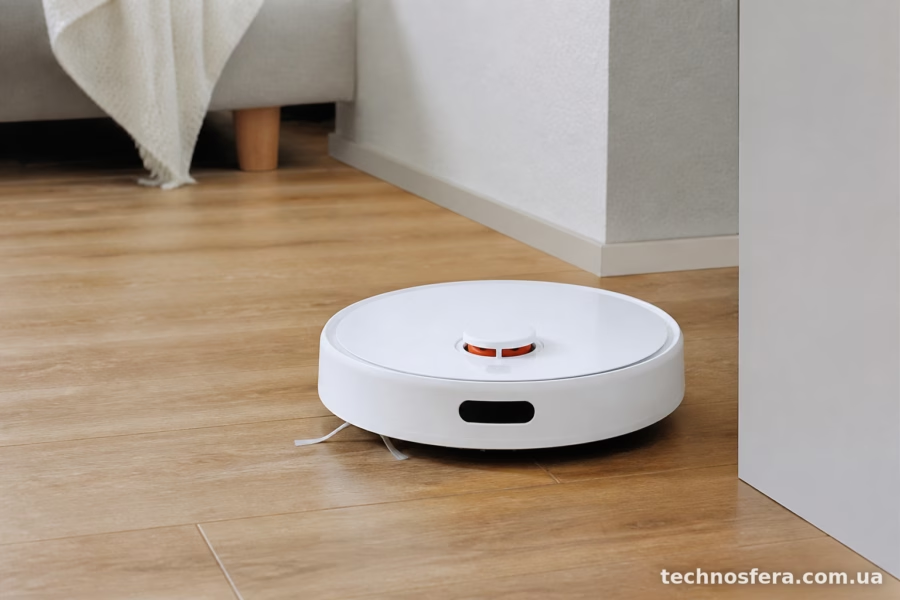
Перш ніж скидати щось серйозне, спробуйте банальну перезагрузку. Затисніть кнопку живлення на корпусі робота приблизно на 5-10 секунд, поки не почуєте звуковий сигнал або не побачите, що індикатор змінив колір. Робот вимкнеться, а потім знову увімкнеться.
Це не видаляє карти чи налаштування Wi-Fi, просто перезапускає систему. Допомагає у половині випадків, коли робот “завис” і не реагує на команди з додатку.
Скидання карти приміщення
Якщо основна проблема — крива карта, необов’язково скидати весь пристрій. У додатку Xiaomi Home є окрема функція для цього.
Заходите в картку вашого X10, обираєте розділ з картами (зазвичай іконка карти внизу екрана), натискаєте на трикрапку або значок налаштувань біля потрібної карти і вибираєте “Видалити карту” або “Delete Map”. Після цього запустіть повне прибирання квартири — робот заново промалює план приміщення.
Важливий нюанс: перед видаленням карти приберіть з підлоги дрібні речі, які могли з’явитися нещодавно — стільці, коробки, провід зарядки, що лежить не на місці. Це вплине на точність нової карти.
Скидання через додаток Mi Home
Повне скидання без розбирання робота можна зробити прямо з телефону.
- Відкрийте додаток Mi Home або Xiaomi Home.
- Оберіть свій X10 зі списку пристроїв.
- Перейдіть у налаштування пристрою (іконка шестерні або три крапки у верхньому кутку).
- Прокрутіть до пункту “Скинути пристрій” / “Reset device” або “Видалити пристрій із додатку разом зі скиданням”.
- Підтвердіть дію.
Після цього робот відключиться від вашого акаунту, всі карти та розклади прибирання видаляться, а сам пристрій повернеться до заводських налаштувань Wi-Fi. Доведеться підключати його заново — через режим точки доступу, як при першому налаштуванні.
Це найзручніший спосіб, якщо у вас є доступ до додатку і телефон бачить робота онлайн.
Апаратне скидання кнопками на корпусі
Буває, що додаток не бачить пристрій взагалі — завис прошивка, або ви забули пароль від акаунту, до якого прив’язаний робот. У такому випадку допоможе скидання безпосередньо на корпусі.
На X10 для повного скидання зазвичай потрібно затиснути одночасно кнопку живлення та кнопку повернення на базу (Home) на 8-10 секунд. Робот подасть звуковий сигнал, індикатор почне блимати — це сигнал, що скидання розпочалося. Зачекайте, поки пристрій сам не перезавантажиться і не видасть голосове повідомлення про готовність до налаштування.
Точне розташування кнопок і комбінація можуть трохи відрізнятися залежно від регіональної версії прошивки, тому якщо звичайна комбінація не спрацювала з першого разу — спробуйте потримати довше, секунд 15.
Після апаратного скидання всі дані стираються повністю: карти, Wi-Fi, прив’язка до акаунту. Пристрій поводиться так, ніби щойно з коробки.
Що робити після скидання
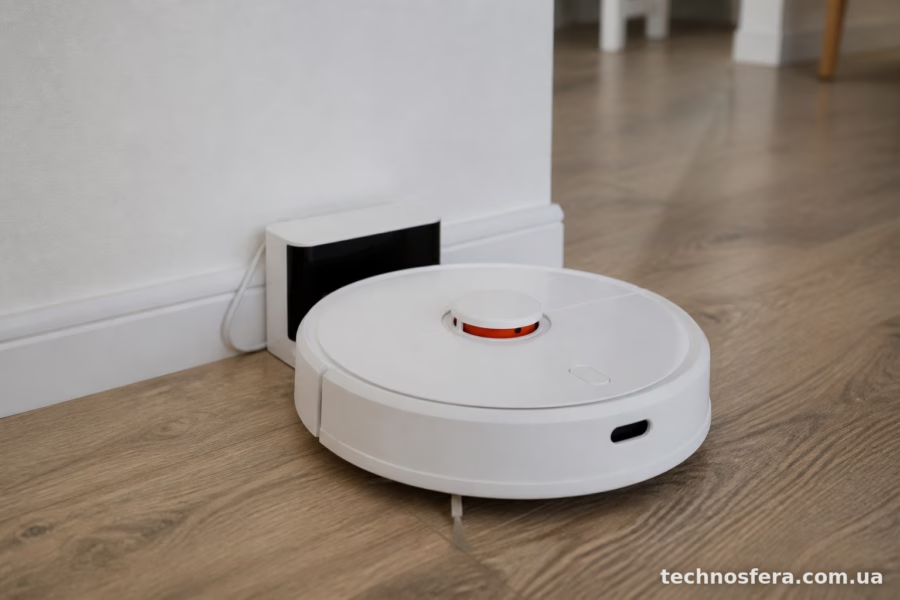
Робот після скидання чекає на нове підключення. Алгоритм такий:
Спочатку відкрийте додаток Mi Home, натисніть “Додати пристрій”, оберіть категорію “Робот-пилосос” або відскануйте QR-код, який зазвичай наклеєний на дні пристрою чи в інструкції. Робот перейде в режим точки доступу — на це вказує звуковий сигнал і специфічне блимання індикатора (зазвичай синій, що мигає швидко).
Підключіть телефон до мережі Wi-Fi робота (вона з’явиться в списку доступних мереж на телефоні), а потім поверніться в додаток і завершіть налаштування, вказавши пароль від домашньої мережі 2.4 ГГц. X10, як і більшість роботів Xiaomi, не працює з мережею 5 ГГц — це поширена причина, чому підключення не вдається з першого разу.
Коли пристрій підключений, запустіть перше прибирання для побудови нової карти. Краще робити це вдень, при звичайному освітленні — лідар і камери працюють точніше.
Типові проблеми після скидання
Іноді після скидання виникають нові дрібні незручності, і це нормально.
Робот може не одразу знайти базу під час першого повернення — дайте йому спокійно завершити перше прибирання, не перериваючи вручну. Також розклади прибирання, які ви налаштовували раніше, доведеться створити заново — вони не відновлюються автоматично навіть якщо ви заходите під тим самим акаунтом.
Якщо після скидання робот видає код помилки одразу при спробі почати прибирання — найчастіше це проблема не з налаштуваннями, а з датчиками чи колесами. Скидання програмної частини тут не допоможе, потрібна фізична перевірка коліщат на намотану нитку чи волосся.
Коли скидання не вирішує проблему
Буває так, що зробили повний скид, підключили заново — а робот все одно поводиться дивно: врізається в меблі, які раніше об’їжджав, або не бачить перепади висоти. У такому випадку варто перевірити чистоту датчиків — протерти сухою серветкою лідар зверху та інфрачервоні датчики знизу корпусу. Пил і волосся на них часто імітують справжні несправності, які ніяке скидання не виправить.
Якщо і після цього проблема залишається — це вже привід звернутися до сервісного центру, а не продовжувати скидати пристрій знову і знову.
Скидання Xiaomi X10 — процедура нескладна, головне обрати правильний тип під конкретну проблему. Для кривої карти достатньо видалити саме карту, для збоїв у роботі додатку — скинути пристрій через Mi Home, а для повністю “мертвого” підключення — апаратне скидання кнопками. У більшості випадків після цього робот працює як новий, просто доведеться витратити хвилин десять на повторне налаштування Wi-Fi та перше прибирання для нової карти приміщення.