
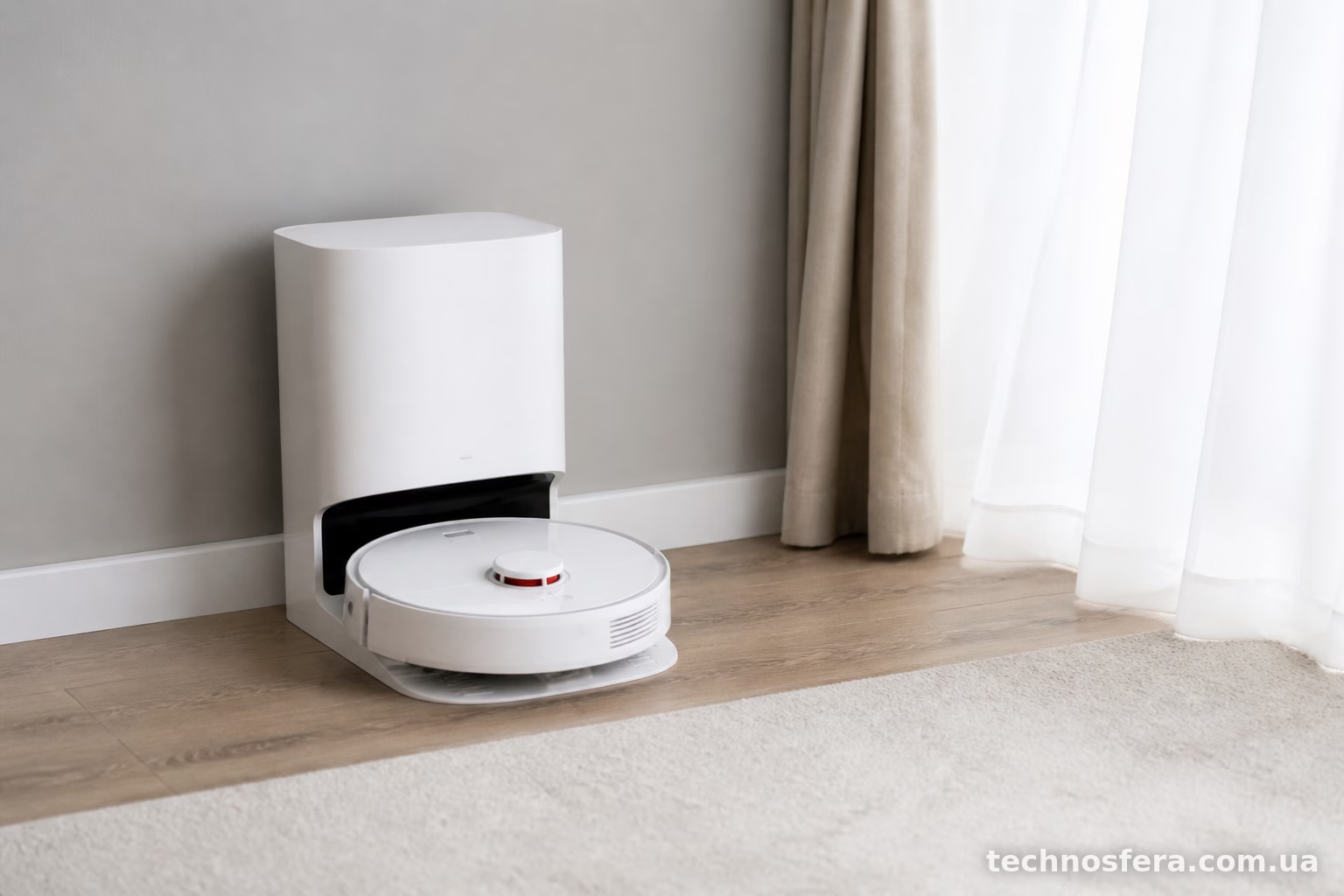
Робот Dreame D10 Plus добре прибирає, але з підключенням до мережі іноді влаштовує справжній квест. Найчастіше причина банальна — робот не бачить мережу 5 ГГц, а власник про це навіть не здогадується. Розберемо всі варіанти, від найпростіших до тих, що вимагають скидання налаштувань.
Головна причина — частота Wi-Fi
Dreame D10 Plus, як і більшість роботів-пилососів середнього класу, працює тільки з мережею 2.4 ГГц. Якщо у вас удома роутер транслює єдину мережу з однаковою назвою для 2.4 і 5 ГГц (така функція називається band steering або смарт-підключення), пристрій може постійно чіплятися до 5 ГГц — і тоді підключення просто не відбудеться.
Що робити:
- Зайдіть у налаштування роутера через браузер (зазвичай адреса 192.168.1.1 або 192.168.0.1).
- Знайдіть розділ Wireless або Бездротова мережа.
- Розділіть 2.4 ГГц і 5 ГГц на дві окремі мережі з різними назвами. Наприклад, “Home_24” і “Home_5”.
- Підключайте робота саме до мережі 2.4 ГГц.
Це вирішує проблему приблизно у половині випадків. Якщо у вас Keenetic, TP-Link, Asus чи Mercusys — принцип однаковий, тільки меню виглядає трохи по-різному.
Перевірте пароль та тип шифрування
Здається очевидним, але саме тут часто ховається затик. Пароль Wi-Fi має бути без спецсимволів на кшталт `#`, `%`, `&` — деякі роботи Dreame некоректно їх обробляють під час введення через додаток. Якщо у паролі є такі символи, спробуйте тимчасово змінити його на простіший, складений з літер і цифр, підключити пилосос, а потім за бажанням повернути складний пароль (робот вже буде підключений і повторно вводити його не доведеться).
Також важливий тип шифрування — має стояти WPA2-PSK (AES). Старий WEP або змішаний режим WPA/WPA2 іноді викликає збої саме у пристроїв Dreame.
Додаток Dreamehome або Xiaomi Home
Dreame D10 Plus підключається через фірмовий додаток Dreamehome (раніше — через Mi Home / Xiaomi Home, залежно від регіону продажу пристрою). Якщо додаток застарілий або на телефоні відключено доступ до геолокації — процес підключення просто зависає на етапі пошуку пристрою.
Перевірте кілька моментів:
- Додаток оновлено до останньої версії з Google Play або App Store.
- Дозволи для додатка включають геолокацію (без неї Android блокує сканування Wi-Fi мереж).
- Bluetooth на телефоні увімкнено — саме через нього відбувається первинне сполучення з роботом перед передачею даних Wi-Fi.
- Телефон підключений до тієї ж мережі 2.4 ГГц, до якої ви намагаєтесь підключити пилосос.
Останній пункт люди пропускають найчастіше. Телефон сидить на 5 ГГц, а робот шукає в 2.4 ГГц — і додаток просто не бачить пристрій у своїй мережі.
Скидання мережевих налаштувань робота
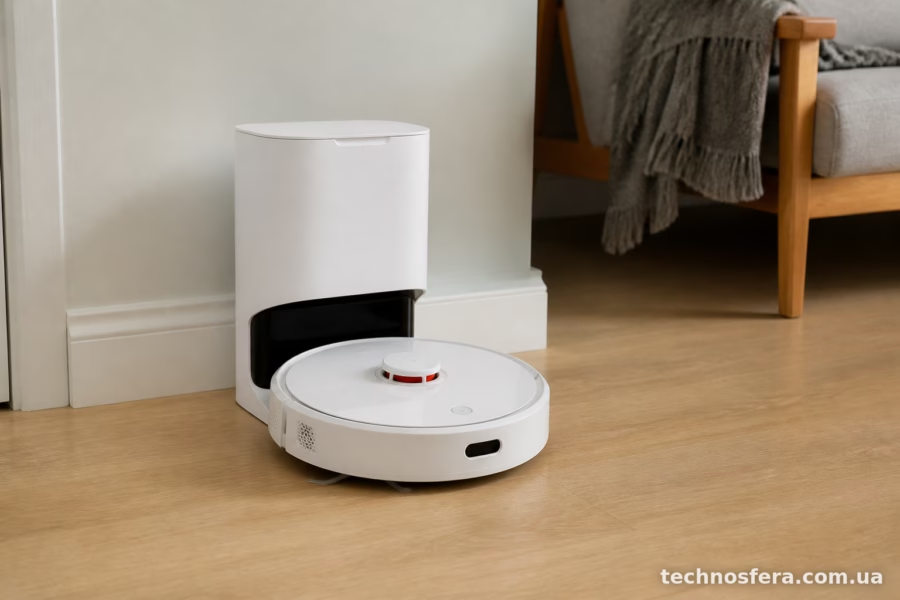
Якщо пилосос раніше вже був підключений до іншої мережі (наприклад, ви переїхали або поміняли роутер), потрібне повне скидання Wi-Fi модуля.
На Dreame D10 Plus це робиться так:
- Знайдіть кнопку живлення на корпусі робота (зазвичай поруч із кнопкою повернення на базу).
- Затисніть її на 5-10 секунд, поки не почуєте звуковий сигнал або не побачите блимання індикатора певним кольором (у D10 Plus зазвичай блимає жовтогарячим/синім почергово).
- Дочекайтесь, поки індикатор почне швидко блимати — це означає, що робот перейшов у режим очікування нового підключення.
- Відкрийте додаток, видаліть старий пристрій зі списку (якщо він там є), додайте заново через “Додати пристрій”.
Без цього кроку робот може просто ігнорувати спроби підключення, бо памʼятає стару мережу і намагається зʼєднатися з нею, навіть якщо ви ввели дані нової.
Роутер блокує нові пристрої
Деякі роутери мають функцію фільтрації MAC-адрес або обмеження кількості підключених пристроїв. Якщо у вас налаштований білий список MAC-адрес — робот туди просто не потрапить, доки ви його не додасте вручну.
Ще один момент — ізоляція клієнтів (AP Isolation). Ця функція іноді вмикається за замовчуванням на публічних або гостьових мережах і блокує взаємодію між пристроями всередині мережі. Робот тоді ніби підключається до Wi-Fi, але додаток його не бачить і не може передати команди.
Перевірте в налаштуваннях роутера:
- Список дозволених MAC-адрес (Access Control / MAC Filtering) — вимкніть або додайте пристрій.
- AP Isolation / Client Isolation — має бути вимкнено.
- Firewall — деякі агресивні налаштування брандмауера блокують локальний трафік між додатком і пристроєм.
Відстань і перешкоди
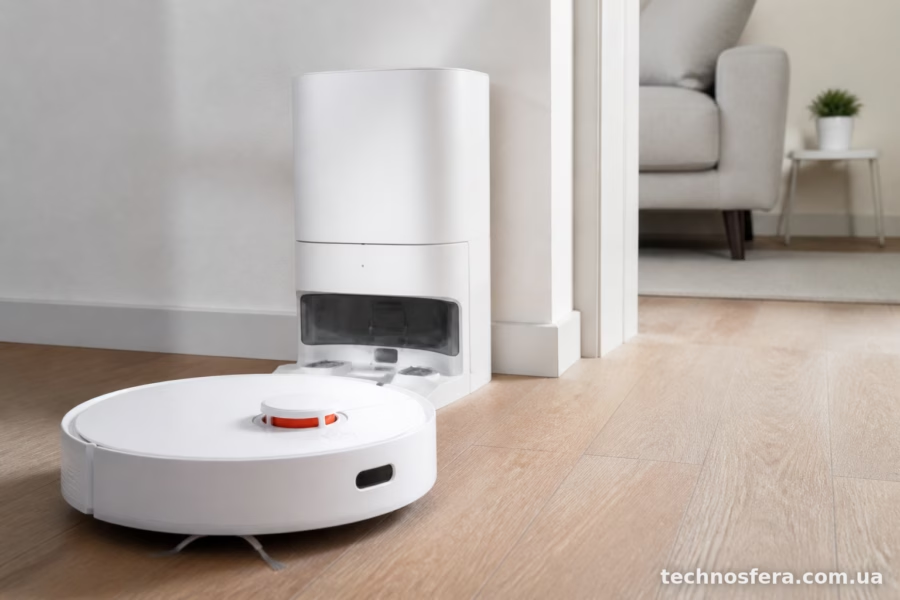
Банально, але часто працює. Якщо база робота стоїть далеко від роутера, або між ними товста бетонна стіна чи металеві двері — сигнал може бути настільки слабким, що первинне підключення просто не встановлюється, хоча робот у побуті прибирає нормально навіть на віддалі (бо для навігації Wi-Fi не критичний, а от для звʼязку з хмарою — так).
На час підключення можна тимчасово перенести роутер ближче або, навпаки, підключити пилосос, коли він стоїть поруч із роутером, а потім вже повернути базу на постійне місце.
Проблема з обліковим записом чи регіоном
Іноді причина взагалі не в мережі, а в налаштуваннях самого акаунта Dreamehome. Якщо ви створювали акаунт з невірним регіоном (наприклад, обрали Китай замість Європи чи України), сервери можуть бути недоступні або працювати з затримками, через що процес підключення обривається на етапі синхронізації з хмарою.
Перевірте в профілі додатка:
- Регіон облікового запису відповідає вашому фактичному розташуванню.
- На телефоні увімкнений мобільний інтернет або Wi-Fi має вихід в інтернет (не тільки локальну мережу) — робот повинен звʼязатися із сервером Dreame для реєстрації.
Якщо нічого не допомогло
Буває, що всі стандартні кроки перевірено, а робот все одно вперто відмовляється підключатись. У такому разі варто:
- Повністю видалити додаток, перезавантажити телефон, встановити додаток заново.
- Спробувати підключити пилосос з іншого смартфона (іноді проблема саме в конкретному телефоні чи версії Android/iOS).
- Перевірити, чи не активне у роутера обмеження по кількості одночасних DHCP-підключень — якщо ліміт вичерпано, новий пристрій просто не отримає IP-адресу.
- Звернутись до офіційної підтримки Dreame — якщо Wi-Fi модуль пилососа несправний апаратно, це вже питання гарантійного ремонту, а не налаштувань.
Загалом Dreame D10 Plus — не найкапризніший робот у плані підключення, і в 90% випадків проблема вирішується без сервісного центру. Головне — перевірити частоту мережі, скинути налаштування пристрою і переконатись, що телефон з роботом сидять в одній мережі 2.4 ГГц. Решта нюансів — це вже перевірка конкретних налаштувань роутера, яка займає буквально кілька хвилин.