
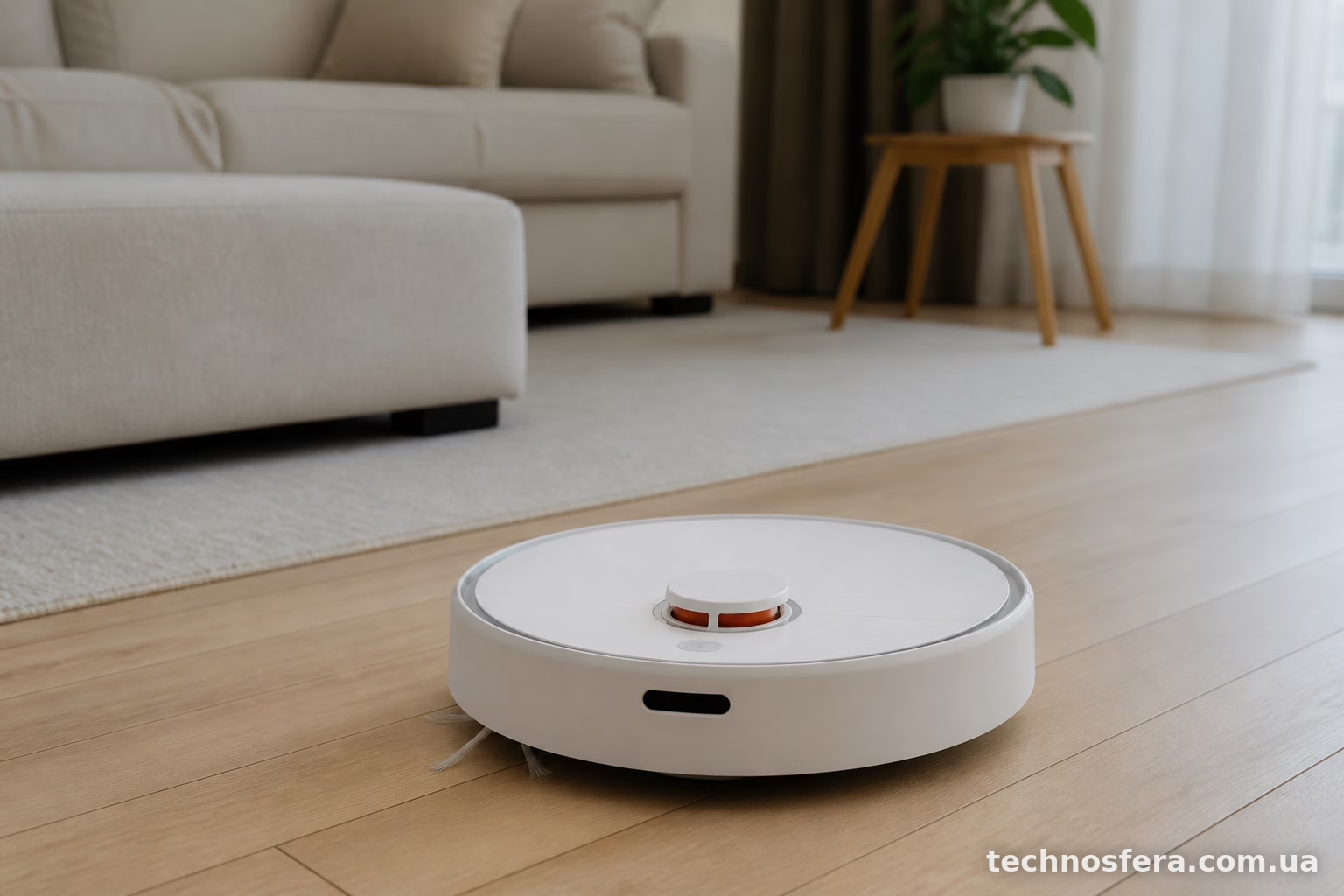
Робот не бачить мережу, застрягає на етапі підключення або пише “помилка з’єднання” — знайома ситуація для багатьох власників X10. Найчастіше проблема не в самому пилососі, а в налаштуваннях роутера або смартфона. Розберемо, з чого почати та як діяти далі.
Перше, що варто перевірити
Xiaomi Robot Vacuum X10, як і більшість роботів-пилососів цього виробника, працює тільки з мережею 2.4 ГГц. Це головна причина 70% всіх проблем із підключенням.
Якщо у вас роутер транслює єдину мережу з автоматичним перемиканням між 2.4 і 5 ГГц (така функція називається Band Steering або Smart Connect), пилосос просто не зможе до неї підключитися. Телефон бачить одну мережу з однаковим паролем, а сам роутер вирішує, до якого діапазону підключити пристрій — і часто обирає 5 ГГц, який X10 не підтримує.
Що робити:
- Зайдіть в налаштування роутера через браузер (зазвичай адреса 192.168.1.1 або 192.168.0.1)
- Знайдіть розділ Wi-Fi налаштувань
- Розділіть мережі 2.4 ГГц і 5 ГГц на окремі назви (наприклад, MyWiFi_2.4 та MyWiFi_5G)
- Тимчасово вимкніть 5 ГГц мережу на час підключення робота
Після успішного підключення 5 ГГц можна вмикати назад — пилосос вже запам’ятає потрібну мережу.
Перевірте пароль і назву мережі
Здається очевидним, але саме тут ховається чимало помилок. Пароль Wi-Fi не повинен містити кирилицю або спецсимволи типу №, ₴, § — робот їх просто не розпізнає коректно.
Назва мережі (SSID) теж має значення. Уникайте пробілів на початку чи в кінці назви, а також символів на кшталт & % # у назві мережі. Якщо є можливість — тимчасово перейменуйте мережу на щось просте, типу “Home2G”, підключіть робота, а потім можна повернути оригінальну назву.
Додаток Xiaomi Home чи Mi Home
Xiaomi Robot Vacuum X10 працює через додаток Xiaomi Home (раніше Mi Home). Перевірте кілька моментів:
Регіон акаунту. Якщо ваш акаунт зареєстрований на регіон “Китай материковий”, а ви намагаєтесь додати пристрій, куплений для іншого ринку — виникнуть проблеми з сервером. Для більшості пристроїв, що продаються в Україні, підходить регіон “Європа” або “Росія” (залежно від партії поставки).
Дозволи додатку. На Android перевірте, чи надано додатку доступ до геолокації — без цього дозволу телефон не зможе сканувати доступні Wi-Fi мережі, і додаток не покаже список для підключення. На iPhone аналогічно потрібен дозвіл на використання локальної мережі (Local Network) в налаштуваннях конфіденційності.
Оновлення додатку. Стара версія Xiaomi Home іноді конфліктує з новими прошивками роботів. Оновіть додаток до останньої версії через Google Play або App Store.
Скидання налаштувань Wi-Fi на роботі
Якщо пилосос вже був підключений раніше (наприклад, ви змінили роутер або пароль), потрібно скинути мережеві налаштування на самому пристрої.
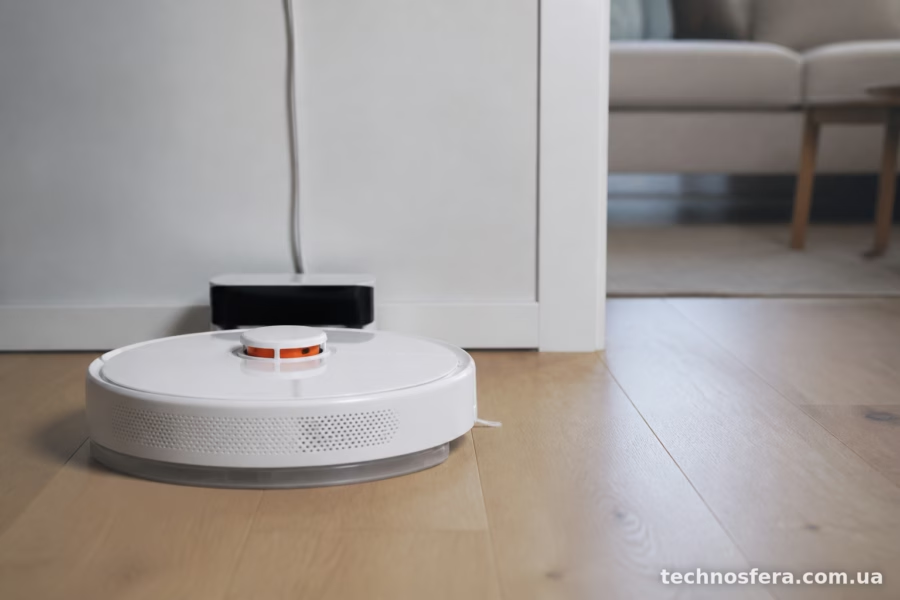
На X10 це робиться так: знайдіть кнопку живлення на кришці робота (зазвичай позначена символом живлення), затисніть і утримуйте близько 10 секунд, поки не почуєте звуковий сигнал або не побачите, що індикатор почав блимати іншим кольором — зазвичай синім або жовтогарячим, що сигналізує про режим очікування підключення.
Після цього робот “забуде” попередню мережу і буде готовий до нового підключення через додаток з нуля.
Відстань до роутера і перешкоди
Банально, але часто ігнорується. Якщо робот стоїть у зарядній станції в іншій кімнаті від роутера, а між ними бетонна стіна або металеві двері — сигнал може не доходити.
Спробуйте на час першого підключення перенести робота ближче до роутера, буквально на відстань 2-3 метри без перешкод. Підключіть, дочекайтесь успішного додавання пристрою в додаток, а потім вже переносьте на постійне місце. Після першого успішного підключення робот тримає з’єднання значно стабільніше навіть на відстані.
Помилка “Не вдалося знайти пристрій” в додатку
Ця помилка з’являється, коли телефон і робот перебувають у процесі підключення, але не можуть “побачити” одне одного. Причини:
Телефон підключений до 5 ГГц мережі, поки шукає робота — переключіть смартфон вручну на 2.4 ГГц мережу на час налаштування.
Firewall або VPN на телефоні блокує локальні з’єднання. Якщо у вас увімкнений VPN або встановлений антивірус з мережевим екраном — вимкніть тимчасово на період підключення.
Роутер має ізоляцію клієнтів (AP Isolation) — функція безпеки, яка не дозволяє пристроям в одній мережі “бачити” один одного. Для розумних пристроїв цю опцію потрібно вимикати в налаштуваннях роутера.
Проблеми з конкретними роутерами
Користувачі відзначають, що особливо часто складнощі виникають з роутерами Keenetic, TP-Link Deco (mesh-системи) та деякими моделями від Укртелекому і Тримайстрів, де провайдер жорстко налаштував конфігурацію.
Для mesh-систем (коли у вас кілька точок доступу з однаковою назвою мережі по всій квартирі) рекомендація та сама — розділити 2.4 і 5 ГГц хоча б тимчасово, або в налаштуваннях mesh-системи знайти пункт для розумних пристроїв (Smart Home mode), який є в деяких моделях Xiaomi Mesh та TP-Link Deco.
Якщо роутер видали провайдер і у вас немає повного доступу до налаштувань — зверніться в підтримку провайдера з проханням тимчасово розділити діапазони або вимкнути Band Steering.
Якщо нічого не допомагає
Коли всі стандартні кроки випробувані, а робот все одно не підключається:
Перевірте прошивку робота. Іноді потрібне оновлення прошивки перед першим підключенням, яке можна зробити тільки через USB-кабель напряму з комп’ютера — це рідкісний випадок, актуальний в основному для перших партій пристроїв.
Спробуйте підключити через мобільний роутер або точку доступу з телефону — якщо через неї підключення проходить успішно, проблема саме у вашому домашньому роутері, а не в самому пилососі.
Зверніться до сервісного центру Xiaomi, якщо є підозра на апаратну несправність Wi-Fi модуля — це рідкість, але виключати повністю не варто, особливо якщо пристрій купувався не в офіційного дилера.
—
Здебільшого проблема з підключенням X10 до Wi-Fi вирішується розділенням діапазонів 2.4 і 5 ГГц на роутері та перевіркою дозволів у додатку. Це займає 5-10 хвилин уважних дій, і в 9 випадках з 10 робот підключається без сервісного центру чи додаткових витрат.